Hier finden Sie einige nützliche Funktionen von HISinOne, die Ihnen helfen den Überblick über Ihr Studium bzw. die Semester zu behalten.
Belegungen
Wenn Sie einen schnellen Überblick über Ihre Belegungen möchten, können Sie, unter >Mein Studium< den Menüpunkt >Belegungen< auswählen. Hier sehen Sie für welche Veranstaltungen und Prüfungen Sie sich angemeldet haben und ob Sie zugelassen wurden oder, wenn nicht, mit welche Grund Ihre Anmeldung abgelehnt wurde.

 Hier entscheinden Sie für welches Semester Ihnen Belgungen angezeigt werden.
 Unter >Belegungen und Prüfungsanmeldungen< haben Sie die Möglichkeit sich ein PDF mit Ihren Anmeldungen erstellen zu lassen.
 Sie können entscheiden, ob Ihnen nur Veranstaltungen oder nur Prüfungen oder beides angezeigt wird.
Das kleine Türsymbol zeigt Ihnen, ob Sie bereits eine Zulassung erhalten haben oder nicht. Nur wenn Sie bereits eine Zulassung haben, können Sie sich Ab-/Ummelden.
Erneut Belegen können Sie eine Veranstaltung nur während der Belegrunden.
Unter Status sehen Sie, warum Sie bei einer Veranstaltung keine Zulassung erhalten haben.
Der Modulplaner
Den Modulplaner finden Sie ebenfalls unter >Mein Studium<. Er ist hilfreich, um eine Übersicht über Ihr Studium zu erhalten. Hier sehen Sie welche Veranstaltungen und Modul standartmäßig für welche Semester geplant sind.
So Sieht er aus:
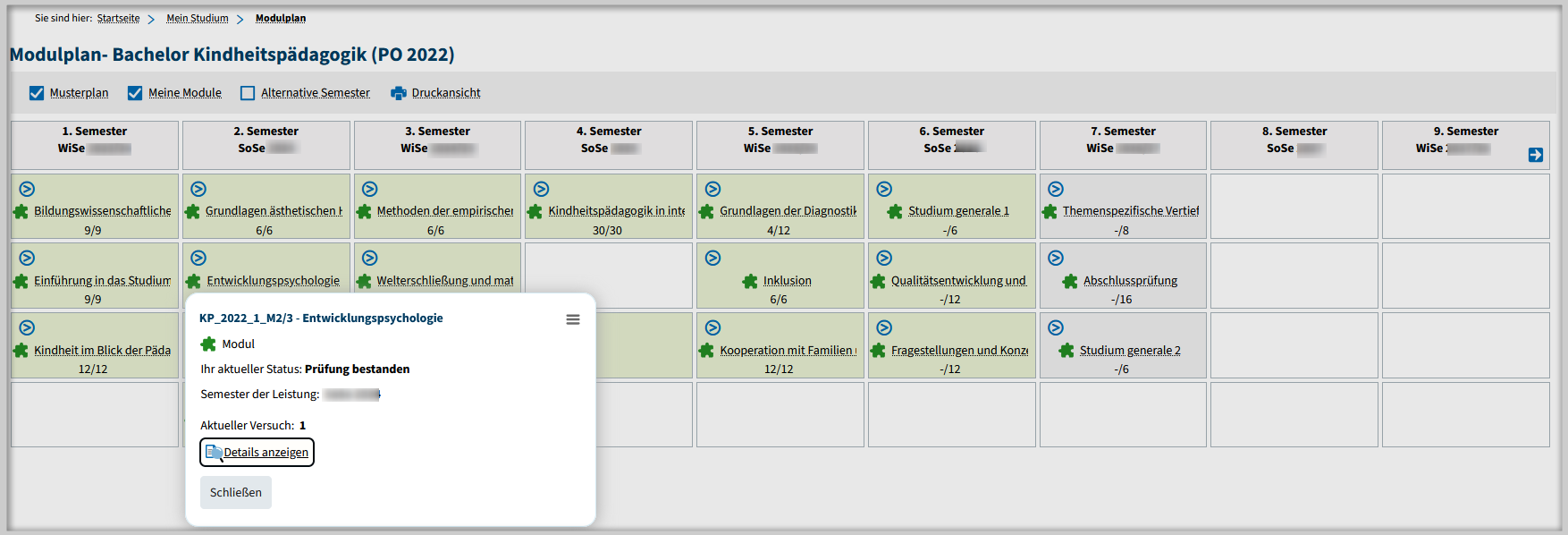
Ganz oben sehen Sie für welchen Studiengang der angezeigte Modulplan ist. Das 1. Semester ist Ihr Einschreibungssemester von diesem ausgehend werden die folgenden Semester berechnet.
Leicht grünlich hinterlegt Module bedeuten das eine Prüfungsleistung von Ihnen vorhanden ist. Ist die Zahl vor dem / gleich groß wie die hinter dem / bedeutet (z.B. 6/6) dies Sie haben alle erforderlichen Prüfungsleistungen erbracht und die Leistungen sind auch eingetragen worden. Ist die Zahl links kleiner wurde Ihre Leistung noch nicht vom System erfasst. Vielleicht müssen Sie am Ende des Semesters noch eine Prüfung ablegen oder falls diese Prüfung schon abgelegt wurde, wurde das Ergebnis noch nicht übermittelt.1)
Ist ein Modul grau hinterlegt, haben Sie dieses noch nicht begonnen.
Wenn Sie auf eins der Module klicken, öffnet sich ein Pop-Up-Fenster. Hier finden Sie einige kurze Information zu dem Modul. Klicken Sie hier wieder auf >Details anzeigen< öffnet sich, im selben Tab, die Detailansicht des Moduls.